|
|---|
Menù degli Emulatori
 Emulatore
Pirelli Discus A112
Emulatore
Pirelli Discus A112
Emulatore Zyxel 660H
Emulatore Xavi X7868r+
Emulatore Telit AR520
 Emulatore Netgear DG834G
Emulatore U.S.Robotics 9112
Emulatore U.S.Robotics 9111
Emulatore U.S.Robotics 9110
Emulatore U.S.Robotics 9108
Emulatore U.S.Robotics 9107
Emulatore Linksys WAG54GX
Emulatore Linksys WAG54G
Emulatore Linksys WAG54GS
Emulatore Linksys WAG54G
Emulatore Linksys WAG200
Emulatore Linksys WAG300N
Emulatore Linksys WAG354G
Menù Quick Guide
Zyxel 660HW
Zyxel 650HW
Zyxel 650R Prestige
Zyxel 653 HWI
Xavi 7868r+
Telit AR520
D-Link G624T
D-Link G524T
Aethra Starbidge EU EB1040
Aethra Starbidge EU EB1060
Trust MD 4050
::::::::::::::::::::::::::::::::::::::::::::::::::::::::::::::::::::::::::::::::::::::::::::::::::::: |
|---|

Comandi nascosti
Pulizia del disco Visualizzatore di clipboard Mappa caratteri Dr Watson DirectX Monitor di Sistema Controllo volume Editor di registro Telnet Client Gestore Driver Configuratore di Sistema Gestore permessi
|
cleanmgr.exe clipbrd.exe charmap.exe drwtsn32.exe dxdiag.exe perfmon.exe sndvol32.exe regedit.exe telnet.exe verifier.exe msconfig.exe gpedit.msc
|
:::::::::::::::::::::::::::::::::::::::::::::::::::::::::::::::::::::::::::::::::::::::::::::::::::::
Di seguito un breve riepilogo sui MODEM ADSL classificati in “tre grandi famiglie” in base ai Chipset utilizzati (il Chipset è un insieme di circuiti integrati [CHIP] che svolgono una certa funzione). Potrebbe servirci per capire come riconfigurare un Modem evitando la disinstallazione, qualora ad esempio dovessimo cambiare la modulazione, o il solo protocollo.
Di seguito la tabella riepilogativa
CONEXANT |
GLOBESPAN |
ALCATEL DYNAMITE |
ALTRI CHIPSET |
Atlantis |
U.S. Robotics |
Mediacom USB |
Access Media |
Sitecom |
D-Link DSL 200 |
Witek |
Roper Webeasy (wiptech) |
Hamlet |
Nortek |
Digicom Michelangelo A |
Telindus (Non configurabile) |
Conexant |
Ericsson BQuick HM 120DP |
Zyxel 630 (Nuova versione) |
Aethra Starmodem 1.0 (WIND) |
Trust (2130, 235A, MD3100) |
Wiscom |
U.S. Robotics Sureconnect |
Aethra Starmodem 2.0 (WIND) |
Mentor USB e PCI |
Zyxel 630 (Vecchia versione) |
|
|
Digicom |
Kraun USB |
|
|
Michelangelo CX |
Asus |
|
|
Dominium |
Atlantis Globespan |
|
|
Diniarode USB |
Sceedweb USB |
|
|
XX Connect |
IP Datacom |
|
|
|
WebPower |
|
|
|
Digicom Michelangelo USB |
|
|
Questi Modem hanno lo stesso chipset e per accedere alle impostazioni occorre aprire il seguente percorso: Start - Programmi - “Nome Modem” - Pannello di controllo (spesso Access Runner Control Pannel) Si apre una finestra Generale, per aprire il pannello di controllo esteso, con tutte le sue configurazioni, digitare la seguente combinazione di tasti: ALT+P o ALT+A o ALT+D |
Questi Modem hanno lo stesso chipset e per accedere alle impostazioni occorre aprire il seguente percorso: Start à Programmi - “Nome Modem” - Configura |
Questi Modem non sono configurabili successivamente all’installazione, pertanto è necessario disinstallare/reinstallare i driver per modificare i vari parametri (VPI/VCI-Protocollo-Incapsulamento e Modulazione) |
|
::::::::::::::::::::::::::::::::::::::::::::::::::::::::::::::::::::::::::::::::::::::::::::::::::::::
Modem con Chipset Globespan
Clicchiamo su Start à Tutti i programmi à “Globespan ADSL” à Configure
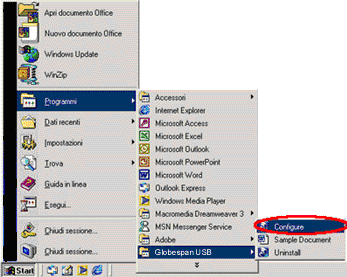
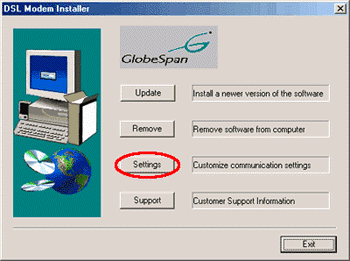
Per qualche secondo avremo una schermata che ci chiede di attendere l'avvio del Wizard; dopo avremo seguente schermata, nella quale cliccheremo su Settings.
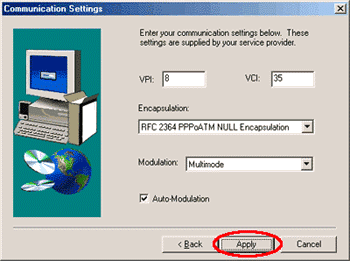
Nella schermata delle impostazioni settiamo tutto come in figura e poi clicchiamo su Apply:
- VPI : 8
- VCI : 35
- Encapsulation: RFC 2364 PPPoATM Null Encapsulation (Oppure RFC 2516 PPPoETH LLC)
- Modulation: Multimode
Ci verrà richiesto di riavviare il PC; dopo il riavvio lanceremo la connessione!
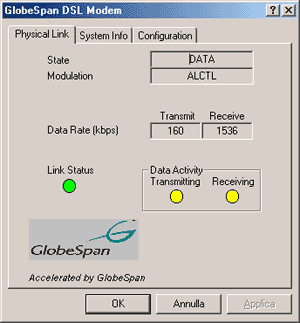
Cliccando due volte sulle freccette verdi nella System Tray(Barra delle applicazioni) di Windows, in basso a destra; visualizzeremo il software di diagnostica del modem, dove risulteranno lo stato della linea, la modulazione utilizzata, il Data Rate (ovvero la portante sincronizzata) e la quantità di dati inviati e ricevuti durante la connessione.
::::::::::::::::::::::::::::::::::::::::::::::::::::::::::::::::::::::::::::::::::::::::::::::::::::::
Modem con Chipset Conexant
Clicchiamo su Start à Tutti i programmi à “Conexant ADSL” à Control Pannel (Solitamente Access Runner Control Pannel)
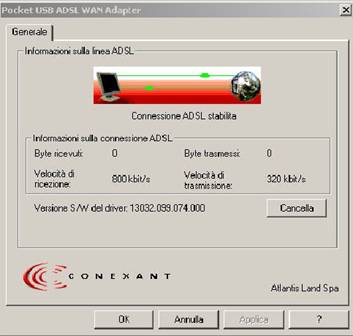
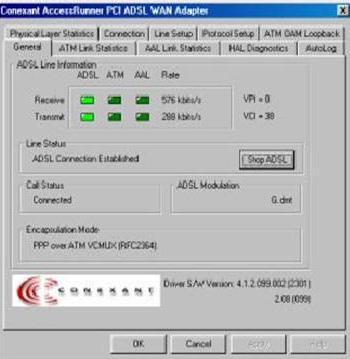
Su Generale, troveremo le prime info della Linea:
Connessione ADSL se stabilita o meno – Byte Inviati/Ricevuti – Velocità di ricezione della linea (Valori della portante espressi in kbps)
Premendo [Alt]+[P] oppure [Alt]+[A] o [Alt]+[D] sulla tastiera è possibile accedere alla configurazione avanzata.
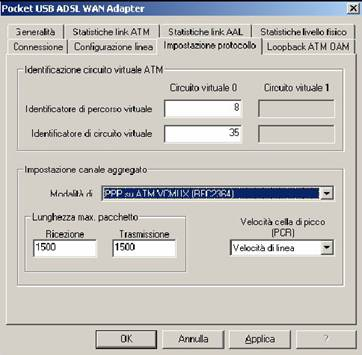
Impostazione Protocollo (Protocol Setup), inserire i valori di VPI=8 e VCI=35 e scegliere nel campo Encapsulation Mode PPP over ATM VCMUX (RFC 2364) oppure PPP over Ethenet LLC (RFC 2516)
Confermare le modifiche apportate con il tasto OK e provare la connessione con l’apposito icona di connessione presente nel Desktop.