|
Lezione
- Visual Basic: ambiente di programmazione (form, pulsanti,
label)
Progettare un’applicazione che, al click del
mouse su un button visualizzi un messaggio in una label.
In questo progetto utilizzeremo due controlli:
label (etichette) e button (pulsanti), il primo ha una
duplice funzione, quella di descrivere il contenuto di altri controlli e
quella di output di dati. Il batton viene detto anche pulsante di
comando perché viene utilizzato per provocare l’esecuzione di
istruzioni.
Apriamo un nuovo progetto assegnando il nome
Esercizio1.
Nel progetto dell’interfaccia si prevede
l’inserimento di due controlli.
Disegniamo
un button e una label. Per disegnare i due oggetti possiamo fare doppio
click sul controllo, nella Casella degli strumenti, oppure
cliccare sull’oggetto nella casella degli strumenti e poi disegnare il
controllo con il trascinamento. 
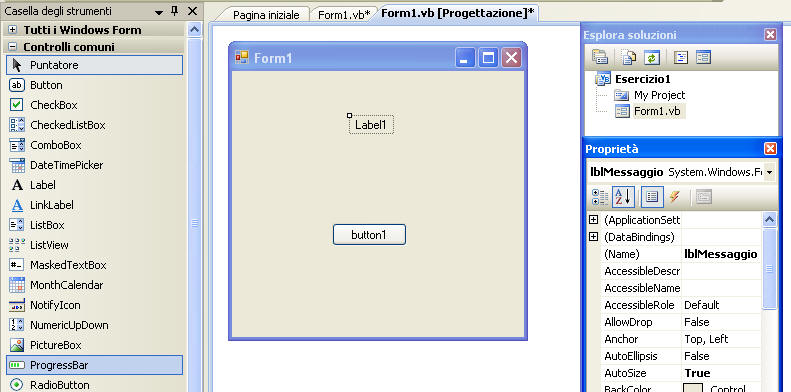
La terza fase consiste nell’assegnare le proprietà
agli oggetti e per fare ciò visualizziamo le proprietà di un controllo,
dopo averlo selezionato, nella Finestra delle proprietà.
Per entrambi i controlli andiamo a modificare due
proprietà: Name, per assegnare il nome al controllo e Text
per determinare ciò che verrà visualizzato sul controllo. Per ogni
controllo utilizziamo una convenzione sui nomi che avranno un prefisso
che li identifica. Per le label il prefisso è lbl e per i button
è btn.
Il name della label sarà lblMessaggio mentre
cancelleremo il contenuto della proprietà text. Per il button il
name sarà btnMessaggio e nella proprietà text
inseriremo il testo "Messaggio" che apparirà sul bottone.
Ora si può associare il codice agli eventi. Ogni
oggetto ha associati diversi eventi, noi andremo ad inserire le nostre
istruzioni nell’evento click del button btnMessaggio.
Per aprire la finestra del codice collegato al click
del button basta fare doppio click sul bottone btnMessaggio.

Il
cursore sarà all’interno della routine btnMessaggio_click dove
andremo a scrivere l’istruzione di assegnazione: lblMessaggio.text =
"Messaggio ricevuto". Questa istruzione va ad inserire ciò che è
contenuto tra le virgolette nella proprietà text della label
lblMessaggio in modo che venga visualizzato nel controllo quando verrà
cliccato il bottone btnMassaggio.
Si può quindi passare a testare il programma per
verificarne il funzionamento.
Per avviare l’applicazione si clicca Avvia debug
sulla barra degli strumenti o dal menu debug della barra dei
menu.

Nella finestra visualizzata, cliccando sul pulsante
Messaggio, verrà visualizzato il messaggio previsto nella label.

Possiamo aggiungere due pulsanti: uno per chiudere
l’applicazione, che chiameremo Esci e uno per cancellare il
contenuto della label che chiameremo Cancella.

Modifichiamo le proprietà dei due controlli:
Esci
Name: btnEsci
Text: Esci
Cancella
Name: btnCancella
Text: Cancella
Ora possiamo associare il codice all’evento click dei
due pulsanti:
- nel pulsante Cancella inseriamo una
istruzione di assegnazione in cui assegniamo il valore "vuoto", indicato
da "" alla proprietà text della label lblMessaggio;
- nel pulsante Esci inseriamo
l’istruzione end che chiude l’applicazione.

Una volta testato il funzionamento dell’applicazione possiamo salvare
il programma cliccando sul pulsante Salva tutto nella barra degli
strumenti o dal menu File, ed indicare il percorso per il
salvataggio.

Esercitazione
- Visual basic: Calcoli
Dati in input la quantità e il prezzo di
due articoli venduti, calcolare il totale della fattura relativa
considerando l'IVA al 20%.
INPUT:
quantità, prezzo
OUTPUT: Imponibile,
totaleFattura
Nel form inseriremo quattro textbox per
l'INPUT, due label per l'OUTPUT, e tre pulsanti per calcolare,
cancellare e uscire.
Inseriremo inoltre quattro label per la
descrizione di INPUT e OUTPUT.

Andiamo a collegare il codice vbasic al
pulsante Calcola: la prima istruzione calcola i'imponibile e lo
visualizza nella label lblImponibile.text; la seconda istruzione calcola
l'IVA al 20%, la somma all'imponibile e la visualizza nella label
lbltotaleFatt.text.
Inseriamo il codice anche nei pulsanti
Cancella ed Esci.
Utilizziamo, per i calcoli, la funzione
Val() per convertire le caselle di testo in un valore numerico.

Lezione
- Visual basic: Uso delle variabili
Finora abbiamo utilizzato le caselle di
testo per fare i calcoli ma in realtà, all'interno del codice,
normalmente, si utilizzano le variabili.
Le variabili rappresentano i dati che
utilizziamo per la soluzione dei problemi infatti, nell'analisi del
problema, per prima cosa dobbiamo individuare le variabili di INPUT, di
OUTPUT, di LAVORO.
In visual basic le variabili che
utilizziamo nel programma devono essere dichiarate con l'istruzione:
Dim nomevariabile as tipo
Il tipo che assegniamo alle variabili
dipende dal loro contenuto. Ad esempio se la variabile dovrà contenere un
numero intero, il tipo che assegneremo sarà INTEGER, se invece nella
variabile andrà una parola, il tipo assegnato sarà STRING.
Con l'istruzione DIM cognome as
STRING dichiariamo una variabile che si chiama cognome
e che
contiene dei dati di tipo alfanumerico.
Esempio: Dati in input la base e l'altezza
di un rettangolo calcolare area e perimetro.
|
VARIABILI |
| |
INPUT |
OUTPUT |
LAVORO |
| base |
X |
|
|
| altezza |
X |
|
|
| area |
|
X |
|
| perimetro
|
|
X |
|
In Visual basic progettiamo il nostro form con
due caselle di testo per l'INPUT, due label per l'OUTPUT, tre
pulsanti (Calcola, Cancella, Esci).

Nel pulsante Calcola andiamo ad inserire le
istruzioni:
1) Per dichiarare le variabili da utilizzare;
2) Di INPUT,
per assegnare un valore alle variabili di input che abbiamo dichiarato e
che sono vuote;
3) Per calcolare Area e Perimetro;
4) Di OUTPUT, per
visualizzare sul form il risultato dei calcoli.

Inseriamo le istruzioni anche nei pulsanti
Cancella ed Esci.

Esercitazione
- Visual basic: Uso delle variabili
Dati in
input tre numeri calcolare la media
aritmetica.
Vediamo
quali sono le variabili da utilizzare:
|
VARIABILI |
| |
INPUT |
OUTPUT |
LAVORO |
| primo |
X |
|
|
| secondo |
X |
|
|
| terzo |
X |
|
|
| media |
|
X |
|
I passi da
eseguire possiamo sintetizzarli con un
diagramma a blocchi:

Andiamo a
creare il programma in visual basic
progettando l'interfaccia grafica:

nel
pulsante Calcola inseriamo le istruzioni
seguendo il nostro diagramma a blocchi:

inseriamo
anche il codice nei pulsanti Cancella e
Esci:

Ora
possiamo eseguire il programma e
controllare il risultato.

Visual
Basic: Le strutture di controllo
La progettazione e la
realizzazione di un algoritmo costituito di parti che dipendono l’una
dall’altra secondo un preciso modello organizzativo, si basa
sull’affermazione che: qualsiasi algoritmo può essere scritto
utilizzando soltanto tre strutture di base: sequenziale, alternativa
, di ripetizione (Teorema di Jacopini-Bohm). Questi tre
modelli organizzativi si chiamano Strutture di controllo.
Per rappresentare un algoritmo possiamo utilizzare il Diagramma a
blocchi che raffigura così le tre strutture fondamentali:

In Visual basic traduciamo in istruzioni
le strutture utilizzando la sintassi:
SEQUENZA
istruzione
istruzione
istruzione
STRUTTURA ALTERNATIVA
IF condizione THEN
istruzione
istruzione
ELSE
istruzione
istruzione
END IF
RIPETIZIONE POST CONDIZIONALE
DO
Istruzioni
LOOP UNTIL
condizione
Visual basic: Struttura
alternativa
La struttura
alternativa viene rappresentata secondo lo schema:
SE condizione
ALLORA
istruzione-a
ALTRIMENTI
istruzione-b
FINE SE
Nella struttura di alternativa viene
controllata la condizione indicata dopo la parola SE: se la
condizione è vera, viene eseguita l' istruzione (o gruppo di
istruzioni) scritte sotto la parola ALLORA; se la condizione è falsa
viene eseguita le l'istruzione (o gruppo di istruzioni) scritte
sotto la parola ALTRIMENTI.
Per la struttura alternativa sono
possibili due casi: la selezione a due vie e la selezione a una via.
Nel primo caso è prevista l'esecuzione di istruzioni sia per
l'uscita ALLORA (condizione vera) che per l'uscita ALTRIMENTI
(condizione falsa). Nel secondo caso è prevista l'esecuzione di
istruzioni solo per l'uscita ALLORA (condizione vera).
alternativa
a due vie
alternativa a una via

In visual basic rappresentiamo la
struttura alternativa con la seguente sintassi:
alternativa a due vie
alternativa a una via
if condizione then
if condizione then
istruzione-a
istruzione-a
else
end if
istruzione-b
end if
1)Esempio 1: Scrivere in ordine
crescente due numeri dati in input.
DATI DI INPUT: due numeri interi a, b
DATI DI OUTPUT: i due numeri ordinati
DIAGRAMMA A BLOCCHI

Utilizzando Visual Basic, avremo il seguente form che prevede in
Input i due
numeri a,b con due textbox e due label testo
che rappresentano l'Output quindi i due numeri in ordine crescente.
Nel pulsante Esegui utilizzeremo la struttura alternativa a
due vie.
 

2)Esempio
2: Dato in
input un numero, dire se è pari o dispari. Visualizzare il risultato in
una label.
Risolviamo il problema in due modi:
- Utilizziamo la
funzione int() che restitusce solo la parte intera della
divisione del numero per 2;
- Utilizziamo
l'operatore mod che ci restituisce il resto della divisione del
numero per 2.
Primo caso: utilizzo
della funzione int()

Secondo caso: il test viene
effettuato con l'operatore mod

In Visual basic: inseriamo nel form cinque controlli: due label, una textbox, tre button.

Per sviluppare il programma
utilizziamo la struttura alternativa a due vie scrivendo il codice
nell'evento click del pulsante Esegui. Inseriamo anche i pulsanti
Cancella ed Esci.


|

 Classe 3a