|
|
|
--- MASTERIZZARE CD DREAMCAST --- SOLO PER I VOSTRI BACK-UP Una immagine ISO
Dreamcast (reperibile in rete...) Cdrwin Winrar Allora, vediamo un
po': la prima cosa da fare, è decomprimere i files dell'immagine che avete
scaricato, le trovate in certi siti internet.... di solito sono compresse con
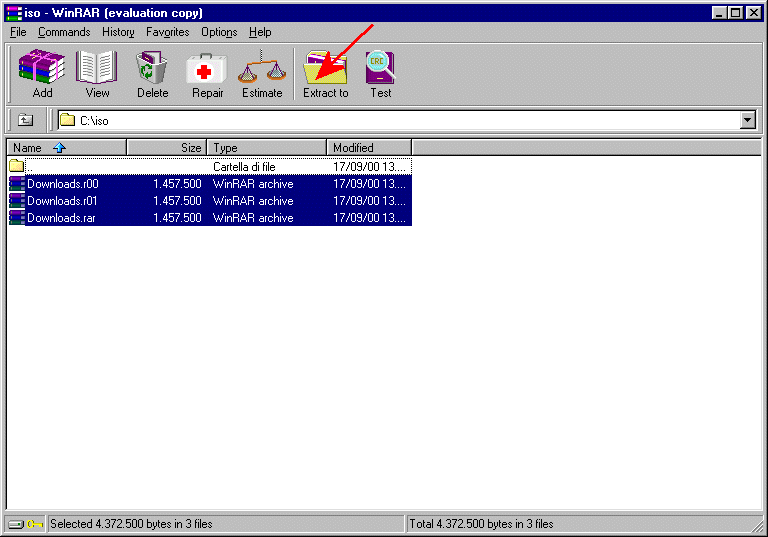
winrar, quindi avete bisogno di questo programma per decomprimere i files.
Selezionate i files da estrarre, e cliccate su exctract to
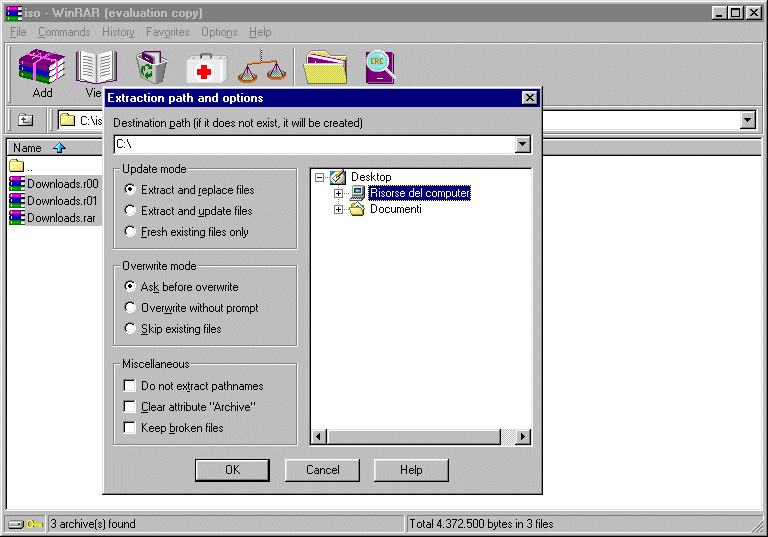
Quindi selezionate una
directory in cui decomprimere i files
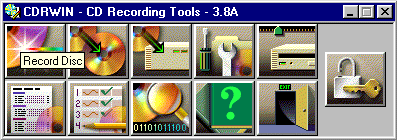
Bene, adesso, si passa
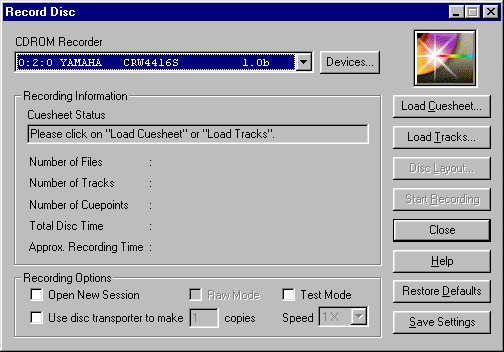
alla fase di masterizzazione dell'immagine: cliccate sul bottone in alto a
sinistra, con la scritte "Record disc".
Dopo aver decompresso
i files, tra i files ottenuti, c'è anche un file con estensione cue,
localizzatelo,(di solito è nella stessa directory in cui avete estratto i files),
quindi cliccate sul bottone "Load cue Cuesheet..."
Lasciate
tutto com'è,tranne la velocità di scritture, personalmente vi consiglio di non
eccedere, di non superare i 2x.
CDRW sul Dreamcast 1. Girate il DC sottosopra e togliete il modem, poi
svitate le 4 viti ai bordi.
2. Girate il DreamCast dall' altro lato, come in
figura.
3. Aprite paino il GR-ROM girandolo sottosopra senza
scollegare nessun cavo.
4. Girate il potenziometro (quelle specie di vite
evidenziata in figura) di 45 gradi in senso orario.
Bene ora il vostro DreamCast può leggere i CD-RW!
Film in formato Div-X sul DreamCast Procedura: Prima di
iniziare verifica di avere quanto segue: Un video .avi
compresso grazie ai codec Div-X.
Una volta che
il vostro file audio sfa è stato creato devi selezionarlo in audio.Seleziona il
tuo avi div-x file in video ed esegui Sofdec Data.Devi scegliere un bitrate
intorno a 850. Lancia l’encoder (15h di attesa).
Ora che hai il tuo video in sfd, devi solo registrarlo su CD. Questo è tutto. Se vuoi ringraziarmi per tutte queste informazioni utili, clicca sul banner!!! (grazie anticipatamente). Ascolta i files Mp3 dal DreamCast Istruzioni: Download the DC MP3 Player (1.5mb)
password: www.dciso.fr.st 1. Registra tutti i files del file zip sulla directory principale del cdr + I tuoi files mp3 in una directory mp3. Assicurati che sia abilitata l’opzione “use folder names" quando estrai il file zippato. Il cd dovrebbe avere due directory: una chiamata WINCE, una mp3, e i files dcmp3.exe, 1st_read.bin, cube, ip.bin nella directory principale. 2. Opzioni: Mode1, ISO level2, joliet. (uso Nero) 3. Avvia con Utopia bootdisc, quando swappi in un DCMP3 disc. 4. Usa il pad per selezionare le canzoni e premi A.Il Cd-Loader di UTOPIA
N.B. Per scaricare le immagini del CD-Loader dovete fare click col tasto destro del mouse sul link e scegliere salva oggetto con nome oppure copia collegamento ed usare getright o qualsiasi altro download manager.Qquando avete finito di scaricare il file lo rinominate da PDF a ZIP e lo scomprimete.
DUMMY
AUTOMATICO Perchè
un dummy? Un
dummy perchè la DreamCast possiede un lettore speciale che, al contrario dei
normali lettori cd, la sua lente legge i dati dall'esterno verso l'interno del
CD! Per CD-R non pieni, la lente impiegherà molto tempo nella lettura dei dati
e questo causerà il rallentamento e la longevità del lettore. La soluzione è
quella di utilizzare un programma che forzi il gioco e vada a mettersi verso
l'esterno del CD. Cos'è
un dummy? Un
dummy è un "file vuoto" che viene inserito in un ".bin", e
serve ad occupare lo spazio vuoto. Viene registrato sul cd per primo, e quindi
verso l'interno (e il gioco verso l'esterno). Un
piccolo esempio Un
gioco di 100MB, va normalmente a mettersi sui primi 100MB liberi del cd, e
questo non va bene. Se si mette un dummy nei primi 550MB, il gioco andrà a
piazzarsi verso l'esterno, tra i 550 e i 650 MB, e questo è bene. Come
fare? Per
farvi vedere come fare prenderò come esempio il gioco Marvel VS Capcom 2 (file
chiamato Kal-mvcu.bin). 1°)
Caricate a video questo file (troverete il file da.exe) 2°)
Mettete il "Da.exe" e il "Kal-mvcu.bin" nella stessa
cartella, e deve essere chiamata "DUMMY". 3°)
Cliccate col pulsante destro del mouse su "da.exe" e scegliete
"Crea collegamento". 4°)
Successivamente cliccate di destro sul collegamento appena creato e selezionare
'Proprietà'; andare alla voce collegamento.
5°)
Impostare alla voce 'destinazione' = C:\DUMMY\da.exe(spazio)Kal-mvcu
(spazio)marvcap2 (C:\DUMMY\DA.EXE Kal-mvcu marvcap2) come vedete qui di seguito:
6°)
Applicare le modifiche cliccando su 'Applica' e poi su 'OK'. Ora fate doppio
clic sul collegamento e dovrebbe apparire la seguente finestra:
Premere
1 se volete registrare il dummy su un cd da 74 minuti Premere
2 se volete registrare il dummy su un cd da 80 minuti Premere
X per uscire Giochi DreamCast su server FTP
UN GRAZIE A MATTEO PER AVER ACCETTATO DI INVIARMI I BACK-UP DEI GYGA-DISK!!! THANKS.
|