
I messaggi di posta elettronica sono dei testi digitali (lunghe sequenze di valori binari, i bit) che viaggiano attraverso i canali telematici.
Nella stesura di un messaggio occorre evitare l'uso delle lettere
accentate, perché esse non fanno parte del set di caratteri ASCII base, che
è lo standard comune a tutti i PC connessi alla rete, e quindi potrebbero non
venire interpretate correttamente dal computer del destinatario. Si avrà cura
quindi di utilizzare gli apostrofi al posto degli accenti (es.: liberta' e non
libertà).
Esempio di errata visualizzazione di lettere accentate:
Ai messaggi di posta elettronica si possono accludere "allegati"
(detti anche attachment).
In questo modo si possono inviare tramite e-mail file di qualsiasi tipo:
programmi, documenti realizzati con programmi di word processing, fogli
elettronici, immagini, suoni, eccetera.
I file allegati vengono sottoposti a un procedimento di codifica che ne fa
aumentare le dimensioni. Anche per questo è bene evitare di inviare file di
dimensioni eccessive, cioè superiori ad 1 Mb.
Ogni utente dispone di una casella di posta elettronica, individuata da un indirizzo univoco, presso il server di posta del proprio Provider.
|
|
|
|
|
|
|
|
|
Mittente |
Server di posta |
Internet |
Server di posta |
Destinatario |
||
| 1 | 2 | 3 | 4 | 5 | ||
La casella di posta elettronica ospitata sul server del nostro Provider è,
in concreto, uno spazio sul suo disco rigido che riceve ed ospita i messaggi che
ci vengono indirizzati. Di conseguenza, per fruire della posta elettronica, non
è necessario che il nostro computer sia perennemente collegato ad Internet per
ricevere i messaggi: è il server di posta del Provider che si assume questo
incarico.
Si può pensare per analogia al servizio postale: il portalettere lascia la
corrispondenza nella nostra cassetta delle lettere, dove rimane in giacenza
finché non verifichiamo se è arrivata posta e la ritiriamo.
Quando ci colleghiamo non dobbiamo far altro che attivare un apposito programma che ci permette di scaricare i messaggi eventualmente presenti nella nostra casella postale e di inviare i messaggi che abbiamo preparato prima di connetterci.
Gli indirizzi di posta elettronica hanno una forma molto semplice, basata su due elementi separati dal simbolo @ ('at' o 'chiocciola'):
nomeutente@nomecomputer
esempio: nome.cognome@istruzione.it
Per gestire la posta elettronica è necessario che sul nostro computer sia installato un apposito programma che si occupi delle seguenti operazioni relative ai messaggi:
I programmi disponibili sono diversi, ma tutti presentano caratteristiche e strutture assai simili, e si valgono delle moderne interfacce grafiche con finestre e pulsanti.
Alcuni programmi, come Eudora o Pegasus Mail, sono specifici per la posta elettronica, mentre altri sono moduli integrati nei browser più diffusi, come Netscape Communicator e Internet Explorer. Noi faremo riferimento a Outlook Express, il programma di posta elettronica integrato in Internet Explorer.

La finestra principale di Outlook Express, nella sua disposizione standard, è divisa in quattro aree:

I pulsanti presenti nella barra degli strumenti permettono di:
 |
scrivere un nuovo messaggio; |
 |
rispondere al mittente del messaggio corrente; |
 |
rispondere al mittente e a tutti i destinatari del messaggio corrente; |
 |
inviare a qualcuno una copia del messaggio corrente; |
 |
stampare il messaggio corrente; |
 |
cancellare il messaggio corrente; |
 |
inviare i messaggi pronti e controllare se c'è posta; |
 |
consultare la rubrica; |
Per scrivere un nuovo messaggio si preme il primo pulsante sulla barra degli strumenti ("Nuovo messaggio"), in modo da aprire la finestra di composizione che contiene, oltre ai menu e ai pulsanti, le intestazioni del messaggio e il "foglio" su cui scrivere il testo:
La finestra di composizione messaggi
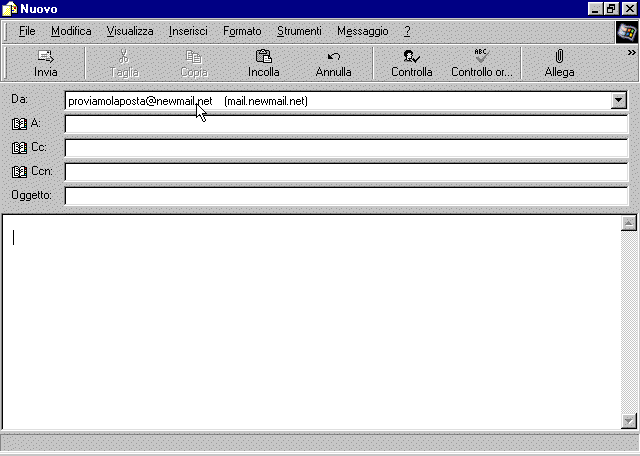
I campi di intestazione sono:
-Da: che riporta il mittente (cioè noi) e viene compilato
automaticamente con il mittente predefinito (ma possiamo selezionarne un altro
se disponiamo di più account).
-A: dove va inserito l'indirizzo del destinatario, digitandolo
manualmente o prelevandolo dalla Rubrica. Più destinatari vanno separati
da virgole o punti e virgole.
-Cc: dove inserire eventuali altri indirizzi cui inviare copia del
messaggio.
-Ccn: ha la stessa funziona del campo precedente, ma in questo caso
ciascun destinatario ignorerà che il messaggio è stato spedito anche ad altri.
-Oggetto: qui si deve inserire l'oggetto del messaggio.
Il pulsante che raffigura un fermaglio consente di allegare file al messaggio.
Outlook dispone anche di un correttore ortografico.
Un messaggio pronto per la spedizione

Outlook consente di scrivere messaggi dall'aspetto particolarmente accattivante, formattati grazie all'utilizzo del linguaggio HTML. Questo arricchimento grafico dei messaggi va evitato quando non indispensabile, perché richiede che il destinatario possieda un programma di gestione della posta che sappia interpretarne il formato e, soprattutto, perché i tali messaggi sono assai più pesanti in termini di bit.
Per disattivare la scrittura in HTML occorre selezionare la voce Testo normale dal menu Formato.
Oltre che attraverso il pulsante "Nuovo messaggio", è possibile arrivare alla finestra di composizione anche attraverso i pulsanti "Rispondi" (al mittente) o "Rispondi a tutti" (al mittente e agli altri destinatari), dopo aver selezionato il messaggio a cui vogliamo rispondere.
Rispondendo a un messaggio, Outlook compila automaticamente il campo "A: " e il campo "Oggetto:" (premettendo R: al messaggio originario), e inserisce nel testo la citazione completa del messaggio al quale stiamo rispondendo, così da facilitare la costruzione di una risposta precisa e puntuale. Sarà nostra cura eliminare dalla citazione eventuali parti che non interessano.
Outlook consente di creare a piacere sottocartelle per archiviare la nostra
corrispondenza. Lo spostamento di un messaggio da una cartella principale a una
sottocartella può venire eseguito manualmente ,trascinando il messaggio, oppure
può essere demandato al programma che applicherà determinate regole che avremo
preimpostato.
Le regole (accessibili dal menu Strumenti, voce Regole messaggi,
sottovoce Posta elettronica) sono uno strumento molto potente che
consente non solo di smistare automaticamente la corrispondenza ma anche di
cestinare direttamente, senza neppure leggerli, i messaggi provenienti da
determinati mittenti, o di rispondere in modo automatico ad altri messaggi.
La prima volta che si utilizza un programma di gestione della posta occorre configurarlo, inserendo alcuni parametri (naturalmente modificabili anche in seguito) indispensabili per poter ricevere e spedire i messaggi. Questa operazione viene detta impostazione dell'Account.
Le ultime versioni del programma dispongono di una procedura di
configurazione guidata che si avvia automaticamente al primo utilizzo.
Se la configurazione non si avvia automaticamente, essa è richiamabile
attraverso la seguente sequenza: menu Strumenti, voce Account...

pulsante Aggiungi, Posta elettronica...

Quindi si inseriscono i vari parametri attraverso una procedura guidata:


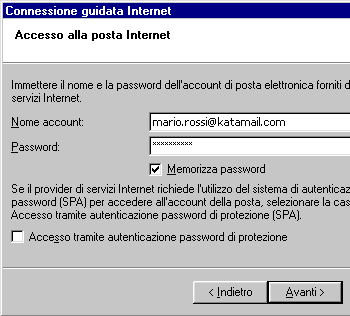


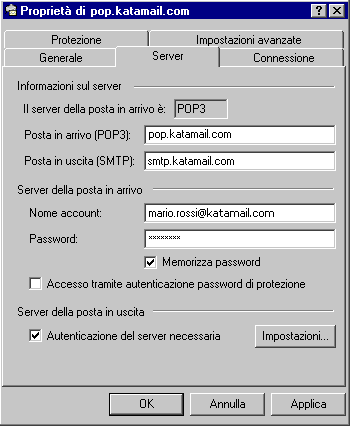
Utilizzando la procedura guidata, creiamo un account.
Possiamo utilizzare:
| Parametro | Valori |
| 1) Nome visualizzato | Nome Cognome |
| 2) indirizzo di posta elettronica | nome.cognome@istruzione.it |
| 3) Server: - Tipo - Server della posta in arrivo (POP3) - Server della posta in uscita (SMTP) |
- POP3 - pop.istruzione.it - smtp.istruzione.it |
| 4) Accesso: - Nome account - Password - Memorizza password - Accesso tramite autenticazione |
- nome.cognome - ********** (digitare la propria password) - NO - NO |
Il parametro 1 va scelto liberamente,
è quello che comparirà nel campo "mittente" dei nostri messaggi.
I parametri 2-3-4 vengono forniti
dal Provider.
|
Tentativo A: katamail Gli utenti di ogni computer provano a creare una casella di posta gratuita (che potranno usare anche in futuro) collegandosi al sito: Vengono richiesti il nome e il cognome e una serie di informazioni personali, inoltre si devono scegliere:
Se la creazione della casella è andata a buon fine, possiamo
avviare Outlook e impostare l'account secondo le indicazioni date
nella tabella precedente. |
| Tentativo B: freemail (italiano)
Gli utenti di ogni computer provano a creare una casella di posta gratuita (che potranno usare anche in futuro) collegandosi al sito: Il programma richiede alcune informazioni personale, poi devono essere scelti:
Se la creazione della casella è andata a buon fine, possiamo
avviare Outlook e impostare l'account secondo le indicazioni date
nella tabella precedente. |
| Tentativo C: Softhome
(inglese)
Gli utenti di ogni computer provano a creare una casella di posta gratuita (che potranno usare anche in futuro) collegandosi al sito: Devono essere scelti:
Occorre poi fornire una lunga serie di informazioni prima di ottenere la casella di posta Se la creazione della casella è andata a buon fine, possiamo
avviare Outlook e impostare l'account secondo le indicazioni date
nella tabella precedente. |
Possibili integrazioni:
-Virus (no solo testo: eseguibili, macro, html)
-Personalizzare i messaggi (firma)
-La Web mail (Katamail, Libero)
-Gestire gli indirizzi con la rubrica
-Iscriversi a una mailing list
-Qualche regola della netiquette


