|
Live Messenger 2009 |
L'Autore di questo sito non è responsabile di eventuali banner pubblicitari inseriti autonomamente dal Fornitore del Servizio |
|
|
| Installazione guidataQui di seguito sono riportate le attività da eseguire per installare e attivare Windows Live Messenger versione 2009. Note:
Sommario
Disattivazione di Windows MessengerSe avete Windows Vista non eseguite questo passo. Windows Messenger, da non confondere con "MSN Messenger" o con "Windows Live Messenger", è una applicazione che è installata in origine sul sistema Windows XP. Per evitare confusione e conflitti è opportuno disattivarla. Procedura:Fare click su Start \ Pannello di
Controllo. Sul Pannello di controllo fare
click su Installazione applicazioni: Fare click su Installazione
componenti di Windows:
Controllare che la voce
Windows Messenger non sia selezionata e, se necessario, de-selezionarla
come indicato qui sotto: Fare click su Avanti> per completare l'operazione. Al termine chiudere la finestra di Installazione applicazioni e il Pannello di controllo. Installazione di Live Messenger
Nota: al termine
dell'installazione di Live Messenger non sarà richiesto il riavvio del computer.
Procedura:Controllare di essere collegati a
Internet, e, utilizzando Internet Explorer, aprire
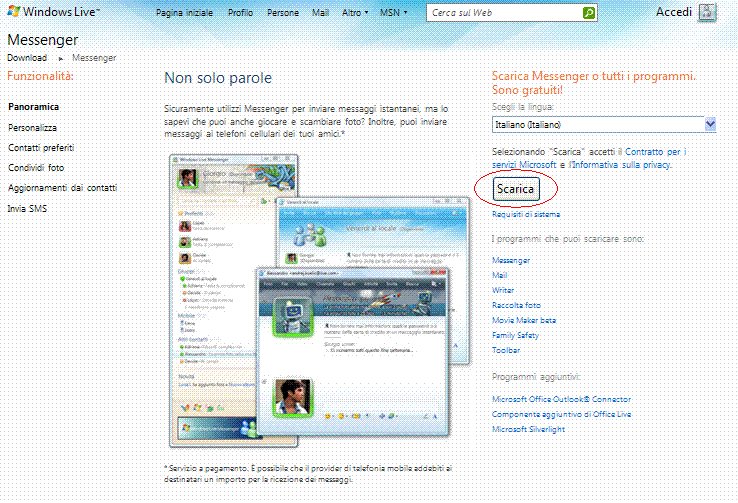
la seguente pagina: Fare clic sul pulsante... Apparirà un'altra pagina,
contenente alcune istruzioni, simile a questa:
...e, quasi subito dopo il seguente messaggio sul
quale farete click su Esegui e attenderete il termine del download: Se appare il seguente messaggio
fare click nuovamente su Esegui:
Il programma di istallazione si avvia: Poiché non sono necessarie e
potrebbero creare confusione, deselezionare tutte le opzioni proposte escluso
Messenger, come riportato nella seguente figura; fare clic su Installa: Potrebbe apparire una schermata
come la seguente, scegliere Continua: Attendere il completamento di
Windows Live Installer: Al termine sarà
proposto di impostare il "provider di ricerca" e la "home page": si consiglia di
deselezionare queste due opzioni come indicato nella seguente figura e
fare clic su Continua: L'installazione è quindi terminata. Acquisizione di un Live IDChi sta già usando Windows
Messenger, MSN Messenger o una versione precedente di Live Messenger, non
necessita di un nuovo Account di tipo Live ID e può passare al paragrafo
successivo (Personalizzazione
Accesso).
Procedura:Eseguire Windows Live Messenger facendo click su Start > Tutti i programmi > Windows Live > Windows
Live Messenger: Nella finestra iniziale di Live
Messenger cliccare su Iscriviti: Nel campo Crea un Windows Live ID..
...inserire un identificativo a piacere e fare click sul bottone Verifica disponibilità. Continuare inserendo gli altri dati obbligatori richiesti. Al termine annotare in un posto sicuro l'Indirizzo di posta elettronica e la Password che avete appena inserito Fare click su
... In seguito potrebbero essere visualizzate altre pagine che invitano all'iscrizione a servizi MSN e Live: non servono al nostro scopo. Ora, per verificare se
l'operazione di creazione dell'utenza è riuscita, andare nella pagina di
apertura del proprio account di Hotmail: utilizzando Internet Explorer, aprire
la seguente pagina:http://www.hotmail.it (<=== click qui per farlo ora). Nel riquadro Accedi, inserire l'indirizzo Hotmail appena registrato e al relativa password e fare click sull'omonimo pulsante:
Se non sono evidenziati messaggi di errore l'account è stato creato correttamente! Personalizzazione AccessoAl termine dell'installazione di
Windows Live Messenger,
ogni Utente del PC, ha la possibilità di aprire una sessione con Windows Live
Messenger facendo click su Start > Tutti i programmi > Windows Live > Windows
Live Messenger: Apparirà la seguente finestra... ...inserire il proprio indirizzo Hotmail seguito dalla propria
password (questi dati li avete acquisiti nel passo precedente). Al primo accesso potrebbe apparire
il seguente messaggio: ...fare click su "Riprova". Apertura Pannello OpzioniDalla finestra di Windows Live Messenger aprire il Pannello delle Opzioni. Ci sono due metodi per farlo: Metodo 1Se, nella parte superiore della finestra di Live Messenger, è visibile la barra del menu fare click su "Strumenti / Opzioni..." come indicato:
Metodo 2Se la barra del menù non è
visibile spostare il mouse su "Mostra menu", che è la prima icona a
destra sulla barra
superiore: Apparirà il seguente menu,
selezionare Strumenti /
Opzioni... come indicato: Personalizzazione OpzioniSulla sinistra del Pannello delle
Opzioni selezionare la linguetta Layout e selezionare e/o deselezionare
come indicato. Fare click su Applica: Sotto la voce Accesso
selezionare come indicato nella figura qui sotto e fare clic su Applica: Se il proprio programma Antivirus
è AVG Free, selezionare la linguetta "Trasferimento file"
e, su tale scheda spuntare la voce Effettua la scansione
antivirus con:"; nella casella sottostante inserire la seguente stringa di
caratteri: Attenzione: inserire i dati così come sono indicati, compreso apici e caratteri speciali, si consiglia di usare copia/incolla dalla riga qui sopra per eseguire l'operazione.
Fare click su "OK" per chiudere il pannello delle Opzioni. Inserimento contattiQuesto ultimo passo è facoltativo e serve solo se in precedenza non si era mai usato Messenger o se si desidera aggiungerne di nuovi. Se avete già usato Messenger, dopo l'accesso, i contatti dovrebbero già essere listati. Potete inserire nei vostri
contatti le utenze Live Messenger che già conoscete, il vostro corrispondente riceverà
automaticamente un invito a fare altrettanto. ...oppure fare click sull'icona
indicata nella seguente figura e selezionare Aggiungi Contatto...: Nel pannello che appare inserire
l'indirizzo di posta elettronica (Live ID) che il vostro Amico vi avrà
comunicato e fare click su Avanti: Digitare un breve messaggio,
spuntare la voce Invia questo invito anche come messaggio di posta
elettronica se il vostro nuovo corrispondente non ha ancora Messenger e fare
clic sul pulsante Invia invito: Ora potere usare Live Messenger. Ultimo aggiornamento 12/01/2009 |
|
Tutti i diritti riservati -
Giulio Ghersi |