SpyPre 2004

SpyPre 2004

Utylity

Catastali


Queste utility sono state realizzate con la consapevolezza che l’utente può trovare in esse uno strumento potente e versatile per risolvere le problematiche che il programma Pregeo, per la sua natura, non affronta in quanto non compatibili con lo scopo per cui è stato creato. Prima di utilizzare le presenti Utility assicurarsi di conoscere a sufficienza le problematiche Pregeo e similari, il Sistema Operativo Windows e la Gestione dei file ad esso connessa. Un utilizzo errato di queste utility può portare alla perdita irrecuperabile dei Lavori; se invece vengono usate con adeguata preparazione, danno un notevole beneficio sia in termini di possibilità, che in termini di velocità.


SpyPre


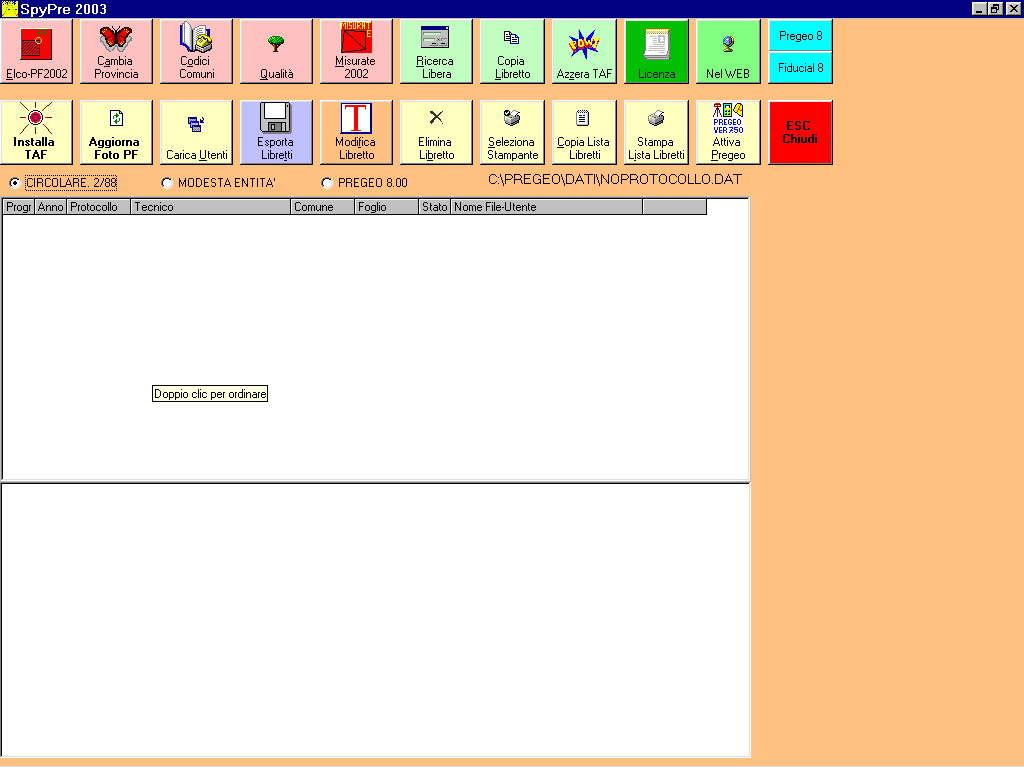
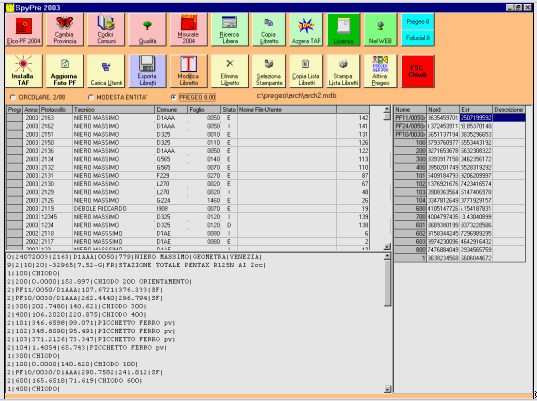
La prima videata di SpyPre mostra sulla barra in alto tutte le opzioni attivabili direttamente.

In centro allo schermo viene mostrato l’elenco dei libretti inseriti in Pregeo. Sotto all’elenco dei Libretti viene mostrata l’anteprima dei libretti, cioè il contenuto di tutte le righe. Cliccando sull’intestazione di ogni colonna si può ordinare l’elenco in modo diverso, secondo le esigenze dell’utente. Cliccando sui pulsanti in alto o a destra dello schermo si potranno attivare le opzioni descritte di seguito ed evidenziate dalle videate in anteprima.


Configurazione


SpyPre si può installare su una cartella qualsiasi, meglio se si utilizza la cartella di default proposta dal programma.

Per un corretto funzionamento di SpyPre è necessario che Pregeo 7.xx o Pregeo 8.xx sia installato nel disco C: del PC.

Per quanto riguarda le versioni di Pregeo esse sono riconosciute automaticamente, per quanto possibile, dal programma.

CARTELLE

MDB

TAF


COMUNI

Nella cartella di programma dovrà essere creata, se non sarà creata dal programma in automatico, la cartella COMUNI, nella quale saranno depositati i file contenenti i comuni di ogni provincia. Questi file hanno l’estensione ".PRV" e contengono la lista dei comuni di ogni provincia.

TAF

Altre due cartelle create in automatico dal programma e necessarie per il suo funzionamento con Pregeo 8 sono : TAF e MDB.

Nella cartella TAF possono essere archiviate con nome le copie di salvataggio del file TAF.MDB creato da pregeo 8 per l’archiviazione dei PF.

MDB

Nella cartella MDB possono essere archiviate con nome le copie del file ARCH2.MDB utilizzato da Pregeo 8 per archiviare i Libretti delle misure.

IMAGE

La cartella c:\fiducial\IMAGE dovrà essere presente sul disco.

Nella cartella c:\fiducial dovrà essere presente anche la cartella IMAGE, che dovrà contenere i file delle foto dei PF e i file delle monografie dei PF codificato come appresso specificato.

Le immagini dei PF dovranno essere in formato JPG, e codificate utilizzando il nome del PF senza la barra di divisione "/", successivemente seguito dai caratteri "-F" nel caso di foto e "-P" nel caso di particolari o monografie.

Esempio: PF010010G693.F.JPG per la foto e PF010010G693-P.JPG per il particolare.

FILE

DI

CONFIGURAZIONE


ARCHIVIO.TAF

Questo file va inserito nella cartella di SpyPre.

Questo file viene fornito con l’istallazione di SpyPre e serve per azzerare la taf di Pregeo 7.xx qualora si voglia che Pregeo, durante l’elaborazione dei Libretti, ignori i PF presenti nel file omonimo c:\fiducial\dati\Archivio.taf.

I PF presenti nel file Archivio.taf originale andranno irrimediabilmente persi.

Si potrà comunque ricostruire l’archivio utilizzando la procedura standard di Pregeo stesso per la ricostruzione dell’archivio dei PF desunti dai libretti archiviati.

Sarà sufficiente eliminare il file mediante il pulsante AZZERA TAF e successivamente entrare nella gestione dei Punti Fiduciali di Pregeo.

CodComCatFis.COD

Questo file va inserito nella cartella di SpyPre.

Questo file contiene l’elenco dei Comuni italiani e dei relativi codici catastali e fiscali.

Esso è interrogabile mediante l’apposita utility Comuni. Il file può essere aggiornato mediante comandi appropriati.

Questo file viene fornito con l’istallazione di SpyPre e non può essere eliminato in quanto indispensabile al funzionamento di SpyPre.

Qualità.DOC

Questo file va inserito nella cartella di SpyPre.

Questo file contiene i codici di Qualità e le descrizioni delle stesse.

Può essere visionato mediante l’apposita utility.

File con estensione .DIST

Questi file vanno inseriti nella cartella di SpyPre.

Sono i file contenenti le mutue distanze misurate relative ai PF di ogni Provincia.

Essi possono essere caricati e devono essere convertiti, mediante l’apposita utility, per essere poi caricati successivamente in modo più veloce nella memoria del PC.

I file DIST convertiti diventano file .DDD. In questo modo la leggibilità degli stessi diventa più intuitiva e si possono vedere anche con programmi di editor testo.

File con estensione DDD

I file DDD contengono le mutue distanze misurate tra coppie di PF catalogati per provincia. Essi sono leggibili in modo semplice e possono essere interrogati mediante l’apposita utility Misurate 2000. Misurate 2000 permette di effettuare ricerche e statistiche sui PF interrogati. Se presente le foto dei PF interrogati compare automaticamente sullo schermo.

File con estensione TAF

Questi file si dividono in due tipi:

i file provenienti da internet e contenenti TUTTI i PF della Provincia in esame;

i file TAF relativi ad ogni Comune.

Spy Pre è in grado di dividere il file TAF provinciale nei relativi file TAF comunali.

Il primo file, quello provinciale, va inserito nella cartella di SpyPre.

I file comunali vanno inseriti, l’operazione viene eseguita automaticamente in fase di spacchettamento, nella cartella c:fiducial.

DefaultPregeo.INI

Contiene l’indicazione della configurazione da utilizzare per la visualizzazione dei libretti di pregeo:

0 significa che si vedranno i Libretto di cui alla Circ. 2/88 di Pregeo 7.xx.

1 si vedranno i libretti di Modesta entità di Pregeo 7.xx.

2 si vedranno i PF di cui alla versione 8.00 di Pregeo. (Pregeo 8.00 contiene tutti i Libretti in un unico file.

In caso di problemi di attivazione di SpyPre si potrà eliminare questo file.

VUOTO.MDB

Questo file va inserito nella cartella di SpyPre.

Esso corrisponde ad un archivio vuoto di Pregeo 8.00.

Può essere utile per ripristinare l’archivio di Pregeo 8.00 perso o impossibile da creare in casi di reinstallazione di Pregeo 8.00 stesso.

MonografiaA.JPG

MonografiaB.JPG

Si tratta di due file raster che corrispondono all’immagine scansita della scheda monografica di PF.

Essa viene compilata in fase di stampa da SpyPre.

L’immagine di stampa viene adattata al foglio e la dimensione finale dipende dall’area di stampa della stampante in uso.

Altri file non documentati vengono creati e distrutti da SpyPre quando occorre per il suo funzionamento.

 

ElcoPF 2004

ElcoPF è un comando che permette di accedere alla gestione dei Punti Fiduciali, forniti dal Dipartimento del Territorio e contraddistinti dalla estensione TAF. I Taf sono file che contengono i Punti Fiduciali e le loro caratteristiche; per essere letti abbisognano di programmi di utilità. La selezione in SpyPre viene effettuata per Provincia e successivamente per Comune.

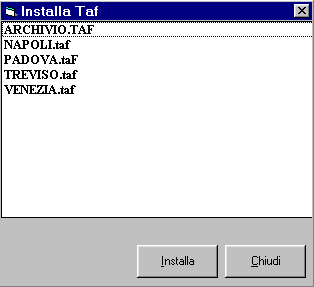
L’installazione dei file TAF a partire dai file Provinciali avviene attraverso l’apposita utility.


Elenco dei PF


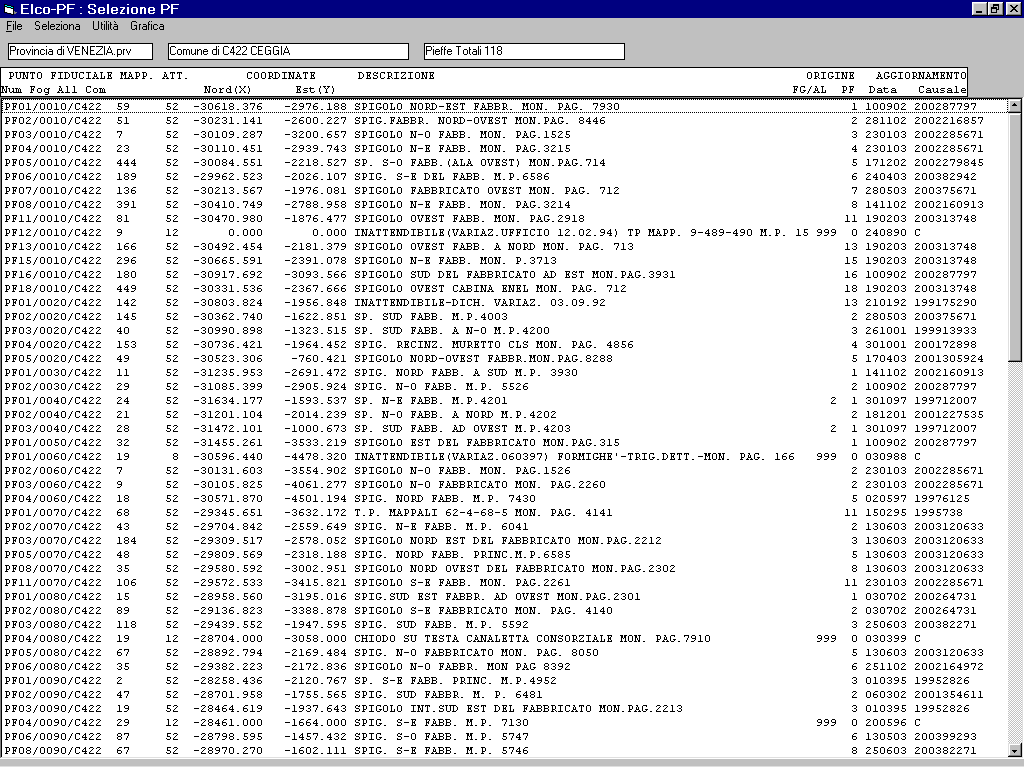
Dopo aver selezionato la Provincia e il Comune in cui si desidera operare, viene mostrata una videata contenente la lista di tutti i PF di quel Comune. Tutte le caratteristiche dei PF sono elencate.

I PF della lista si possono selezionare in vari modi. Facendo doppio clic su una riga di un PF si aprirà la finestra Scheda di ogni PF.


File


Seleziona Stampante

Seleziona la stampante da utilizzare.


Stampa selezione

Stampa l’elenco dei punti selezionati su stampante.


Salva in TXT

Salva l’elenco dei PF selezionati in un file con estensione e in formato Testo TXT. Il file TXT può essere riutilizzato da altri software.


Salva in Riga 8

Salva i PF selezionati nel formato Riga 8 di Pregeo. Indicare il nome e l’estensione del file da creare.


Salva in DXF

Salva i PF selezionati in un file nel formato DXF.


Salva in DP4

Salva i PF selezionati nel formato DP4.


Salva in Fiducial 8

Salva i PF selezionati nell’archivio dei PF di Pregeo 8.00.


Seleziona

Tutti – seleziona tutti i PF della lista.


Nessuno – deseleziona tutti i PF.


Per foglio – seleziona tutti i PF contenuti nel foglio indicato.


Per Chiave – seleziona le righe che contengono la sequenza di caratteri indicata.


Inverti selezione Permette di selezionare i PF opposti a quelli attualmente in selezione.


Seleziona Gaussiane seleziona tutti i PF in coordinate Gauss – Boaga.


Utilità


Calcola Distanze

Calcola tutte le combinazioni di distanze tra i PF selezionati. E’ consigliabile selezionare un numero ridotto di PF in quanto le distanze eventualmente generate possono essere superiori alla capacità del programma.

Indicare la distanza minima accettabile.

Indicare la distanza massima accettabile.

L’elenco delle distanze calcolate viene mostrato nella lista. E’ possibile copiare la lista delle distanze negli Appunti di Windows, stamparla, salvarla in un file.

Prima di stampare è sempre bene verificare quale sia la stampante collegata al PC, soprattutto se si è collegati in rete con vari PC e varie stampanti.


Grafica

Premendo il bottone GRAFICA dall’elenco dei PF del Comune selezionato si accede alla finestra grafica che mostra tutti i PF sullo schermo. In pratica viene effettuato uno zoom tutto dei PF in lista. Premendo i tasti + o – della tastiera si ottiene un ingrandimento o una riduzione dell’immagine a video, premendo i tasti freccia della tastiera si ottiene uno spostamento della videata nelle 4 direzioni, premendo i tasti PagUp e PagDown della tastiera si ottiene l’ingrandimento o la riduzione dei caratteri di rappresentazione del nome dei PF a video. Effetto simile ai precedenti descritti si può ottenere utilizzando i menu in alto .


Zoom I seguenti menu permettono di zummare, cioè di analizzare il disegno da scale diverse.


Configura Mediante il menu configura è possibile ottenere effetti diversi della visualizzazione.


Foglio Al centro dello schermo mostra l’ingombro del foglio, corrispondente alla configurazione della stampante.


Comune Mostra il codice del Comune nel nome del PF.


Modo Ricerca1 Questa opzione permette di vedere il nome del PF più vicino alla punta del Mouse. In pratica si vede in "continuo" il nome del PF di fianco al mouse.


Modo Ricerca2 Questa opzione permette di vedere i nomi dei 2 PF più vicini alla punta del Mouse. In pratica si vedono in "continuo" i nomi dei 2 PF più vicini al mouse.


Distanze Misurate Questa opzione permette di rappresentare le distanze misurate usufruendo della maglia dei PF. In questo modo si possono vedere visualizzati sullo schermo tutti i collegamenti tra coppie di PF.


Provincia Pregeo


In questa maschera viene mostrato l’elenco riordinato dei codici per Provincia.

Questa opzione permette di cambiare la provincia di default di Pregeo 7.xx, in modo da ottenere delle stampe congrue con la Provincia di lavoro. In questo modo non è necessario avere installati sul PC due Pregeo con Provincia differente. Selezionare la Provincia che si vuole installare mediante doppio clic del mouse.


Codici Comuni


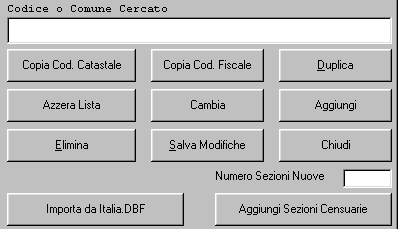
Questa opzione permette di visionare tutti i Codici Catastali o Fiscali dei comuni Italiani, salvo errori ed omissioni. Il programma fa riferimento al file codcomcatfis.cod che può essere modificato mediante wordpad. Scrivendo parzialmente il nome del comune cercato il programma effettua la ricerca su tutti i comuni, mostrando il primo comune che contiene le lettere inserite nella casella di testo apposita. Facendo doppio clic sulla riga del comune cercato si effettua la copia della riga sugli Appunti di Windows. Utilizzando i bottoni specifici si ha la copia del codice desiderato negli Appunti di Windows, in modo da poterlo riutilizzare in seguito. L’ordinamento viene organizzato per Provincia nella maschera seguente.

Il file Italia.dbf è presente nel programma scaricabile dall’Agenzia del Territorio relativamente ai comuni d’Italia: Codici dei Comuni D’Italia e Stati Esteri.

Le sezioni censuarie di ogni Comune possono essere create mediante il comando apposito.


Qualità


Questa opzione permette di trovare la qualità che interessa e di conoscerne il codice relativo o viceversa. E’ sufficiente inserire nella finestra di testo la sequenza di caratteri che si desidera e la riga che li contiene viene immediatamente visualizzata.


Misurate 2004


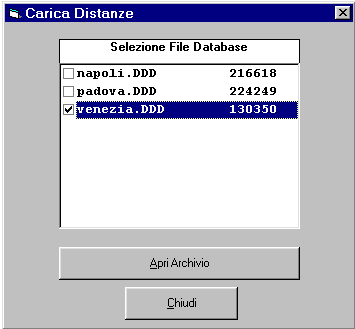
ll programma Misurate prevede la gestione dei file dis e altri, contenenti le distanze rilevate tra coppie di PF, desunte dalle elaborazioni Pregeo presenti negli uffici dei Dipartimenti del Territorio Provinciali. Questo programma prevede la ricerca per Provincia di tutte le coppie di PF o di un solo PF presente nell’archivio, indicando il suo nome. All’apertura del programma viene richiesto il nome dell’archivio .DDD da caricare per effettuare la ricerca. Se non si dispone di archivi uscire dalla finestra.


Seleziona file .DDD


Per effettuare una ricerca di distanze è necessario caricare un file database con estensione .DDD. Nel caso non si disponesse di tale file è necessario effettuare una conversione dal formato DIST.


Genera database

da file formato

DIS


Questa opzione serve per generare un file .DDD a partire da uno o più file .DIS forniti dal Dipartimento del Territorio. Dopo essersi procurati i file .DIS bisogna copiarli nella cartella dp2000 e poi attivare SpyPre. Si devono indicare i file interessati alla conversione mediante il mouse, indicare il nome del file convertito, senza estensione e premere Genera Database. Si attende finchè si è pronti per effettuare la ricerca. Non è necessaria la conversione continua , la volta successiva basta aprire il file convertito .DDD, il tempo di caricamento è minore. Non è possibile vedere l’elenco completo di tutti i PF sullo schermo poiché si va oltre le capacità di un PC normale.


Conversione da

file VET


Questa opzione è come la precedente. Ora i file VET non esistono più.


Ricerca delle

distanze tra PF

Dopo aver aperto il database della provincia che interessa, indicare nelle finestre di testo apposite il nome dei due PF cercati. Indicare i nomi completi dei PF ed il Codice Fiscale. Premere poi Trova Entrambi per vedere se esistono distanze misurate tra questi 2 PF. Nel caso si desideri si può indicare il nome di un solo PF ed effettuare la ricerca di quello, combinato con tutti gli altri. Poi si può fare doppio clic sulla coppia interessata, mostrata nell’elenco risultato della ricerca perché venga effettuata una nuova ricerca con i due PF della coppia indicata. La funzione Media effettua la media aritmetica dei valori delle distanze in elenco.


Comandi sulla Lista


La lista dei risultati della ricerca può essere azzerata, implementata, copiata negli appunti di Windows e stampata.

Ricerca Libera

Questa opzione permette la ricerca di un Libretto delle Misure in una qualsiasi parte del PC o sul floppy. La navigazione è abbastanza semplice, basta cliccare sulle cartelle apposite o sul disco desiderato. Cliccando sul Libretto desiderato si può vedere l’anteprima del Libretto e copiarla negli Appunti di Windows.


Copia Libretto


Questa funzione copia le righe del Libretto indicato negli Appunti di Windows. E’ poi possibile incollare gli Appunti in un documento di testo di altri programmi.

Azzera TAF


Pregeo 7.xx ha bisogno della presenza del file Archivio.TAF nella cartella Fiducial\Dati per poter elaborare i Libretti. Quando si elabora un Libretto che contiene righe 8 con PF che sono presenti anche sul file Archivio.TAF, essi vengono sostituiti sempre con quelli presenti nel file Archivio.TAF. A volte è comodo che ciò non avvenga ed è per questo che l’opzione Azzera TAF è stata realizzata. In pratica viene eliminato il file Archivio.TAF ed eventualmente, se si clicca sull’opzione Sostituire, sostituito con un file Archivio.TAF vuoto.


Licenza

NEL WEB


Seleziona la visualizzazione dei Libretti Afferenti la Circolare 2/88 di Pregeo 7.xx.


Seleziona la visualizzazione dei Libretti di Modesta Entità di Pregeo 7.xx.


Seleziona la visualizzazione dei Libretti di Pregeo 8.00.

Pregeo 8.00


Attiva la finestra per la gestione dei file archivio di Pregeo 8.00.

I file di archivio Pregeo 8 vengono salvati nella cartella MDB.


Azzera Libretti


Azzera il file contenente i Libretti archiviati.

I Libretti cancellati non sono recuperabili. Si devono salvare prima dell’azzeramento con l’apposito bottone.

Salva Archivio Pregeo 8.00


Salva con nome l’archivio di Pregeo 8.00 attivo in quel momento.

Assegare un nome tale da poterlo rintrecciare quando necessita.


Elimina Archivio


Elimina l’archivio indicato dalla lista degli archivi salvati con nome.

Importa Archivio


Importa da altra posizione un archivio in formato Pregeo 8.00.

Fiducial 8


Attiva la fimestra per la gestione dei Punti Fiduciali archiviati in Pregeo 8.00.


Fiducial 8


Attiva la fimestra per la gestione dei Punti Fiduciali archiviati in Pregeo 8.00.


Azzera Archivio PF


Azzera l’archivio dei punti fiduciali di Pregeo 8.00.

Salva Archivio PF


Salva con nome l’archivio attuale dei PF di Pregeo 8.00.


Elimina PF


Elimina il PF selezionato.

Elimina Archivio PF


Elimina il file archiviato con nome di Pregeo 8.00.


Importa Archivio PF


Importa un archivio di Punti Fiduciali archiviato con nome.


Chiudi Finestra


Chiude la finestra aperta in quel momento.


Installa Taf


Divide il file .TAF relativo alla Provincia interessata nei file .TAF Comunali con denominazione il Codice Fiscale del comune stesso.


Aggiorna Foto PF


Rinomina i nomi dei file Immagine dei PF archiviati, dal Codice Catastale al Codice Fiscale.

Carica Utenti


Aggiunge alla lista dei libretti l’eventuale riga 6 presente dopo la riga 9 .

Esporta Libretto


Esporta il Libretto indicato sul floppy disk. Il Libretto può essere cambiato di nome, o inserito in una sottocartella.

Modifica Libretto


Permette la modifica del Libretto indicato.


Elimina Libretto


Elimina definitivamente il Libretto selezionato dalla cartella relativa e dall’elenco. Non è più possibile recuperarlo. In caso di problemi con Pregeo utilizzare il comando Pregeo – Servizio – Recupero Archivio Danneggiato. Prima di utilizzare questo comando si consiglia di verificare se si è fatta la copia di Backup del file eliminato.

Seleziona Stampante


Seleziona la stampante da utilizzare nelle stampe delle tabelle.

Copia Lista Libretti


Copia la lista dei libretti negli appunti di Windows. Si può riutilizzare la lista copiata mediante il comando incolla degli altri software utilizzati.

Stampa Lista Libretti


Stampa direttamente la lista dei libretti Pregeo. Per liste lunghe più pagine e con esigenze di impaginazione si consiglia di utilizzare il comando seguente e software adeguati.

Attiva Pregeo.


Attiva il programma Pregeo 7.52 Prima di attivare il programma Pregeo 7.52 viene segnalato come default il libretto indicato. L’opzione "Azzera sempre Archivio.Taf" serve per eliminare il file Archivio.taf presente nella cartella c:\fiducial\dati.

Chiudi


Esce definitivamente dal programma.