Guida a Virtualdub
pagina 2
I primi comandi principali del VirtualDub li trovate nella finestra "Video" dove viene scelto il tipo di processo da adottare al filmato. In questa finestra vi appariranno le seguenti opzioni :
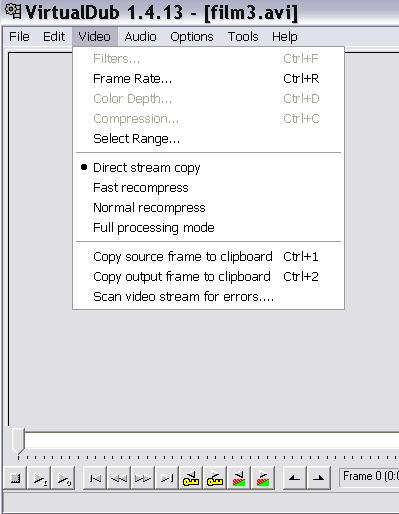
La prima opzione "Filter" vi consente di applicare un filtro al vostro filmato,una volta cliccato su "Add..." vi apparirà la seguente finestra che indica tutti i filtri inseriti nel programma.

I filtri vengono utilizzati per un eventuale ritocco o modifica del filmato e la funzione di ognuno di essi non viene riportata a causa del loro numero elevato.
La seconda opzione "Frame Rate" consente di modificare il numero di frame da riprodurre in un secondo, ATTENZIONE perché lo standard europeo è di 25fps (frame per secondo) ed un eventuale modifica di questo campo può causare una desincronizzazione tra il video e l'audio ed un eventuale rallentamento del flusso video.
La terza opzione "Color Depth" cambia la gamma di colori con la quale viene visualizzato il video, si consiglia di mantenere la gamma di colori sempre alta per ottenere una buona qualità.
Il quarto comando "compression" vi consente scegliere un eventuale algoritmo di compressione da applicare al flusso video:

Per comprimere un filmato in Divx non è consigliato l'uso del VirtualDub poichè questa parte del programma presenta alcune pecche (velocità, errori di compressione etc...).
Il comando successivo "Select Range" vi consente di selezionare l'area di lavoro (frame di inizio e di fine) su cui eseguire le modifiche. I comandi principali del programma sono i seguenti, e sono riportati sia nella finestra video che in quella audio :
| Direct Stream Copy | Non processa il flusso selezionato (audio o video), eseguendo così una semplice copia di quello di partenza. |
| Full Processing Mode | Processa il flusso selezionato (audio o video) eseguendo le eventuali compressioni o filtraggi da voi selezionati. |
Gli altri comandi nella finestra audio sono stati omessi perché superflui. Passiamo ora alla finestra "audio" qui in basso riprodotta:
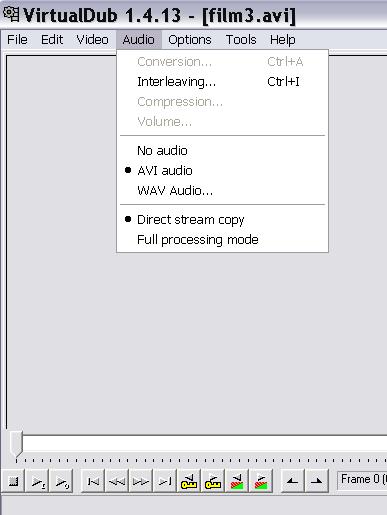
Il primo campo "Conversion" consente di eseguire una conversione del flusso audio nel seguente modo:

La descrizione delle opzioni non sono riportate per la loro semplicità. Passiamo ora ad un secondo punto fondamentale del programma ossia la compressione audio.Questa viene richiamata con l'opzione "compression" che vi consentirà di scegliere se comprimere il flusso audio con un determinato algoritmo (ad esempio Mp3).

Sempre nella finestra "audio" sono presenti anche queste opzioni :
| Interleaving | Ritarda il flusso audio di un certo numero di ms(milli secondi) |
| No Audio | Se viene selezionata questa opzione il flusso audio non verrà considerato |
| Avi Audio | Se selezionata considera l'audio del filmato di partenza |
| Wav Audio | Viene selezionato il flusso audio da un secondo file in formato wav. Se il VirtualDub è in versione Ac3 con questo comando può caricare anche una traccia audio in formato Ac3. |
pagina 2 1 2
Torna all'indice sezione video